
Comment nettoyer un ordinateur portable : méthode fiable, écran, clavier, poussière interne, logiciel
Un ordinateur portable se salit vite : poussière, traces de doigts, résidus autour du clavier et charge thermique accrue. Un nettoyage régulier améliore la fiabilité et réduit les ralentissements liés à l’accumulation. Voici une méthode claire pour nettoyer sans risque et prolonger la durée de vie.
En bref
A voir aussi : VPN gratuit sur Opera : protéger votre confidentialité et contourner certaines restrictions, sans configuration complexe
- Nettoyez l’écran avec microfibre et liquide adapté, sans produit directement dessus.
- Traitez clavier et châssis avec air comprimé et lingettes non abrasives.
- Pour l’intérieur, respectez le manuel constructeur et limitez l’ouverture.
- Ajoutez un entretien logiciel pour réduire caches et fichiers temporaires.
- Évitez les erreurs fréquentes : solvants agressifs, trop de liquide, bombe trop proche.
Sommaire
- 1. Mettre en place le cadre avant de nettoyer
- 2. Nettoyer l’écran sans laisser de traces
- 3. Nettoyer le clavier et le châssis sans abîmer
- 4. Nettoyer la ventilation et la poussière interne
- 5. Optimiser le système après le nettoyage matériel
- 6. Entretenir les ports et périphériques
- 7. Erreurs fréquentes à éviter pour un ordinateur portable
Mettre en place le cadre avant de nettoyer un ordinateur portable
Avant de nettoyer un ordinateur portable, sécurisez la machine et préparez les bons outils. Éteignez complètement l’appareil, débranchez l’alimentation et retirez la batterie si le modèle le permet. Travaillez dans un espace ventilé, avec une lumière forte, pour repérer les zones encrassées.
A découvrir également : 9 alternatives gratuites à outlook pour gérer ses emails : choix rapide et comparatif concret
Évitez les produits ménagers type vitres ou ammoniaqués. Ces substances peuvent attaquer les traitements de surface et laisser des halos. Privilégiez des consommables prévus pour l’électronique ou l’entretien d’écrans.
- Microfibre propre, idéalement dédiée à l’électronique
- Air comprimé en bombe, utilisée à distance
- Lingettes ou spray écran sans solvants agressifs
- Eau distillée tiède, en petite quantité sur le chiffon
- Éventuellement pinceau antistatique pour les zones étroites
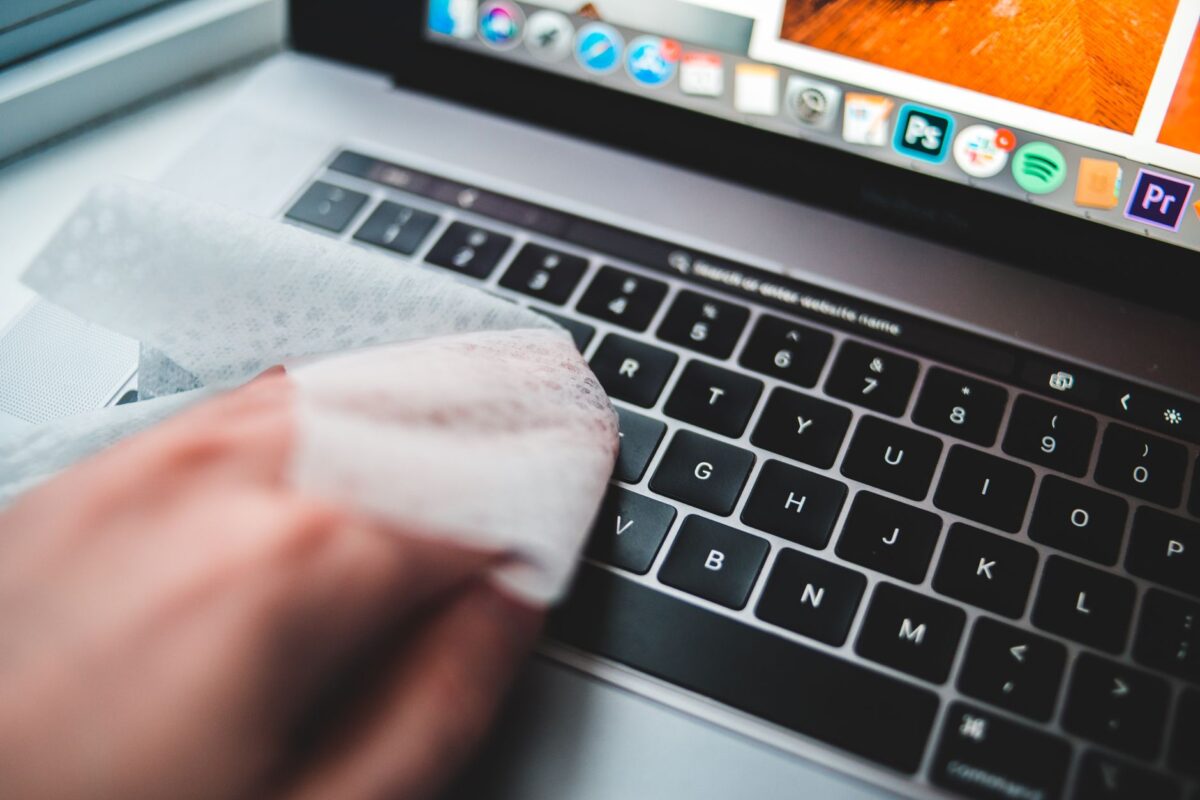
Comment nettoyer l écran d un ordinateur portable sans traces ?
Pour nettoyer l’écran d’un ordinateur portable, utilisez un chiffon en microfibre légèrement humidifié avec de l’eau distillée. Essuyez en mouvements doux, sans appuyer fort, puis terminez à sec avec la même microfibre propre.
Si une tache résiste, appliquez une solution dédiée écran sur le chiffon, jamais directement sur la dalle. Cette approche limite l’infiltration dans les bords et réduit le risque de coulures.
| Surface | Nettoyant conseillé | À éviter |
|---|---|---|
| Écran mat | Microfibre + eau distillée | Vitre, alcool concentré |
| Écran brillant | Microfibre + solution écran | Serviettes papier |
| Bordures | Chiffon à peine humide | Excès de liquide |
| Antireflet | Microfibre dédiée | Frottement énergique |
Nettoyer le clavier et le châssis : méthode efficace et douce
Le clavier accumule poussière, miettes et résidus gras. Pour nettoyer, commencez par souffler avec air comprimé en gardant une distance. Inclinez légèrement l’appareil pour aider l’éjection des particules.
Ensuite, nettoyez les surfaces avec une lingette non abrasive ou un chiffon microfibre à peine humidifié. Pour le châssis, privilégiez un nettoyage uniforme, sans noyer les zones de ventilation ou les grilles.
Nettoyer la ventilation et la poussière interne de l ordinateur portable
La poussière interne réduit l’efficacité du refroidissement et augmente les températures. Pour nettoyer la zone de ventilation, suivez d’abord le manuel du constructeur afin d’identifier les vis et la procédure d’accès. Limitez l’ouverture aux modèles où elle est prévue.
Une maintenance régulière aide la stabilité, surtout pour les usages intensifs. Selon une analyse de l’International Journal of Thermal Sciences (2023), l’encrassement des dissipateurs dégrade le transfert thermique et peut accroître la charge du système.
| Fréquence d’usage | Nettoyage matériel | Objectif |
|---|---|---|
| Bureau, peu mobile | Extérieur, tous les 1 à 3 mois | Réduire traces et poussière visible |
| Mix bureau et déplacements | Intérieur léger, tous les 6 à 12 mois | Retarder l’encrassement des ventilateurs |
| Jeux, montage, longues sessions | Contrôle thermique, intérieur, 3 à 6 mois | Maintenir des températures stables |
| Animaux, poussière ambiante | Plus fréquent, selon observation | Limiter la recirculation des particules |
Prendre soin des logiciels après avoir nettoyé le matériel
Après le nettoyage physique, améliorez la partie logiciel. Le but consiste à réduire les fichiers temporaires, les caches volumineux et les programmes inutilisés. Cette action limite aussi le bruit disque et les ralentissements.
Pour les chiffres récents, l’International Data Corporation a publié en 2023 des estimations sur l’impact des inefficacités logicielles sur la performance. Les gains restent variables, car ils dépendent de la mémoire et du stockage.
Entretenir les ports USB, HDMI et connectique
Les ports peuvent accumuler de la poussière et gêner la connexion. Inspectez visuellement la zone, puis soufflez légèrement avec air comprimé en évitant de forcer. Utilisez un chiffon microfibre sec pour les contours externes.
Si un périphérique ne se détecte pas correctement, vérifiez d’abord le câble et le chargeur. Un port encrassé crée parfois une connexion instable plutôt qu’une panne définitive.
Cas d usage par profil : quand nettoyer vraiment ?
Un calendrier de nettoyage aide à rester régulier sans ouvrir l’appareil trop souvent. Observez la température, le niveau de bruit des ventilateurs et l’aspect extérieur. Adaptez vos gestes aux risques propres à chaque environnement.
Pour les équipes IT, la standardisation des procédures réduit les écarts et simplifie le contrôle. Pour l’utilisateur nomade, un nettoyage extérieur plus fréquent limite l’encrassement avant qu’il n’atteigne la ventilation.
| Profil | Signaux d’encrassement | Action recommandée |
|---|---|---|
| Étudiant | Traces sur écran, touches collantes | Écran + clavier, tous les 1 à 2 mois |
| Professionnel itinérant | Ventilation bruyante, ports sales | Inspection tous les 3 mois |
| Créateur vidéo | Chutes de performance en session longue | Contrôle ventilation, 3 à 6 mois |
| Maison avec animaux | Accumulation de poils autour des grilles | Nettoyage ciblé plus fréquent |
Erreurs fréquentes à éviter pour un ordinateur portable
Beaucoup de dommages proviennent de gestes banals, pas d’un manque de volonté. Le risque principal est l’excès de liquide et l’emploi de solvants non adaptés. Cette partie détaille les erreurs à éviter pour préserver l’écran et l’électronique.
Retenez aussi que l’air comprimé mal utilisé peut propulser des particules sur des composants sensibles. Travaillez en douceur et respectez la distance préconisée.
- Appliquer du produit directement sur l’écran ou les bords
- Utiliser des mouchoirs ou papier absorbant sur les surfaces traitées
- Coller le bec de la bombe d’air contre les ventilateurs ou nappes
- Verser l’alcool à friction sur le clavier au lieu de l’appliquer sur le chiffon
- Ouvrir l’appareil sans suivre le manuel et les recommandations du modèle
Comparer les approches : extérieur seul ou intérieur aussi ?
Nettoyer l’extérieur améliore l’apparence et réduit certains risques de dysfonctionnement. Nettoyer l’intérieur cible le refroidissement et peut stabiliser les performances. Le bon choix dépend du bruit des ventilateurs et du niveau de poussière ambiante.
Pour des données chiffrées, l’U.S. Environmental Protection Agency suit en continu la pollution et ses effets sur la consommation énergétique. Moins de surchauffe et une machine efficace contribuent à limiter la dérive énergétique.
| Approche | Ce qui est traité | Résultat typique |
|---|---|---|
| Extérieur | Écran, clavier, châssis | Moins de traces, meilleure sensation tactile |
| Ports | USB, HDMI, connecteurs | Connexion plus stable |
| Intérieur léger | Ventilation, dissipateurs | Ventilateurs moins bruyants |
| Intérieur approfondi | Contrôle complet, selon modèle | Chaleur mieux maîtrisée |
Sources fiables pour structurer la méthode de nettoyage
Pour renforcer la démarche, appuyez-vous sur des références techniques et des recommandations d’organismes reconnus. Elles couvrent la manipulation des équipements et les impacts de la poussière sur l’efficacité.
Vous pouvez consulter la fiche de sécurité du NIST et les repères de l’EPA sur l’impact des particules. L’U.S. Department of Energy complète souvent ces approches avec des éléments sur l’efficacité énergétique des systèmes.
À quelle fréquence faut-il nettoyer un ordinateur portable ?
Une fréquence utile dépend de l’environnement. Pour un bureau standard, un nettoyage extérieur tous les 1 à 3 mois suffit. Pour une zone poussiéreuse, ajustez plus souvent. Pour l’intérieur, visez 3 à 12 mois selon usage et bruit des ventilateurs.
Peut-on utiliser de l alcool à friction sur le clavier ?
Oui, mais seulement en contrôlant l’application. Appliquez l’alcool à friction sur un chiffon, pas directement sur les touches. Nettoyez sans humidifier les interstices. Arrêtez si le clavier reste humide plus de quelques secondes.
Comment enlever les traces grasses sur l écran d un ordinateur portable ?
Utilisez un chiffon en microfibre propre, légèrement humidifié avec de l’eau distillée. Travaillez par passes légères, puis terminez par une microfibre sèche. Si la trace persiste, utilisez une solution dédiée écran appliquée sur le chiffon.
Est-il risqué de nettoyer l intérieur d un ordinateur portable ?
Le risque augmente si le modèle n’autorise pas l’accès. Respectez le manuel constructeur et débranchez toute source d’alimentation. Un nettoyage léger de ventilation peut suffire. Pour une intervention profonde, faites-vous aider si vous n’avez pas l’habitude.
Quel entretien logiciel compléter après le nettoyage matériel ?
Supprimez les fichiers temporaires et limitez les programmes inutilisés. Réduisez aussi les caches volumineux et vérifiez le stockage disponible. Une maintenance logicielle régulière améliore la réactivité, même si la machine est déjà bien nettoyée.
Si vous reprenez cette procédure une fois par trimestre, votre ordinateur portable reste plus propre et plus stable. Lancez dès maintenant un nettoyage écran + clavier, puis planifiez une inspection ventilation selon votre usage.
Un entretien régulier diminue l’encrassement et soutient la fiabilité du refroidissement, ce qui se traduit par des performances plus constantes.